
App Store 无法连接怎么办?2026 最新解决方法(iPhone/iPad)
不少 iPhone 和 iPad 用户在打开 App Store 时,会遇到“无法连接 App Store”、“无法连接到 App Store”、页面一直加载转圈或无法下载应用等问题。
其实,大多数情况下并不是手机出现故障,而是网络、Apple ID 或系统设置导致。本文整理了 2026 年最新解决方法,帮助你快速恢复 App Store 正常使用。
为什么 App Store 无法连接?
常见原因包括:
- 网络连接异常
- Apple 官方服务器维护
- Apple ID 登录状态异常
- VPN 或代理影响连接
- 日期与时间设置错误
- iOS 系统版本过旧
- 网络缓存异常
方法一:检查 Apple 官方服务器状态
如果 Apple 官方服务器正在维护,即使手机网络正常,也可能无法连接 App Store。
方法二:检查网络连接
请先确认手机已经正常联网。
- 切换 Wi-Fi 与移动数据
- 打开 Safari 测试网页是否正常
- 重启路由器
- 关闭飞行模式重新连接
如果网页都无法正常打开,则说明问题来自网络,而不是 App Store。
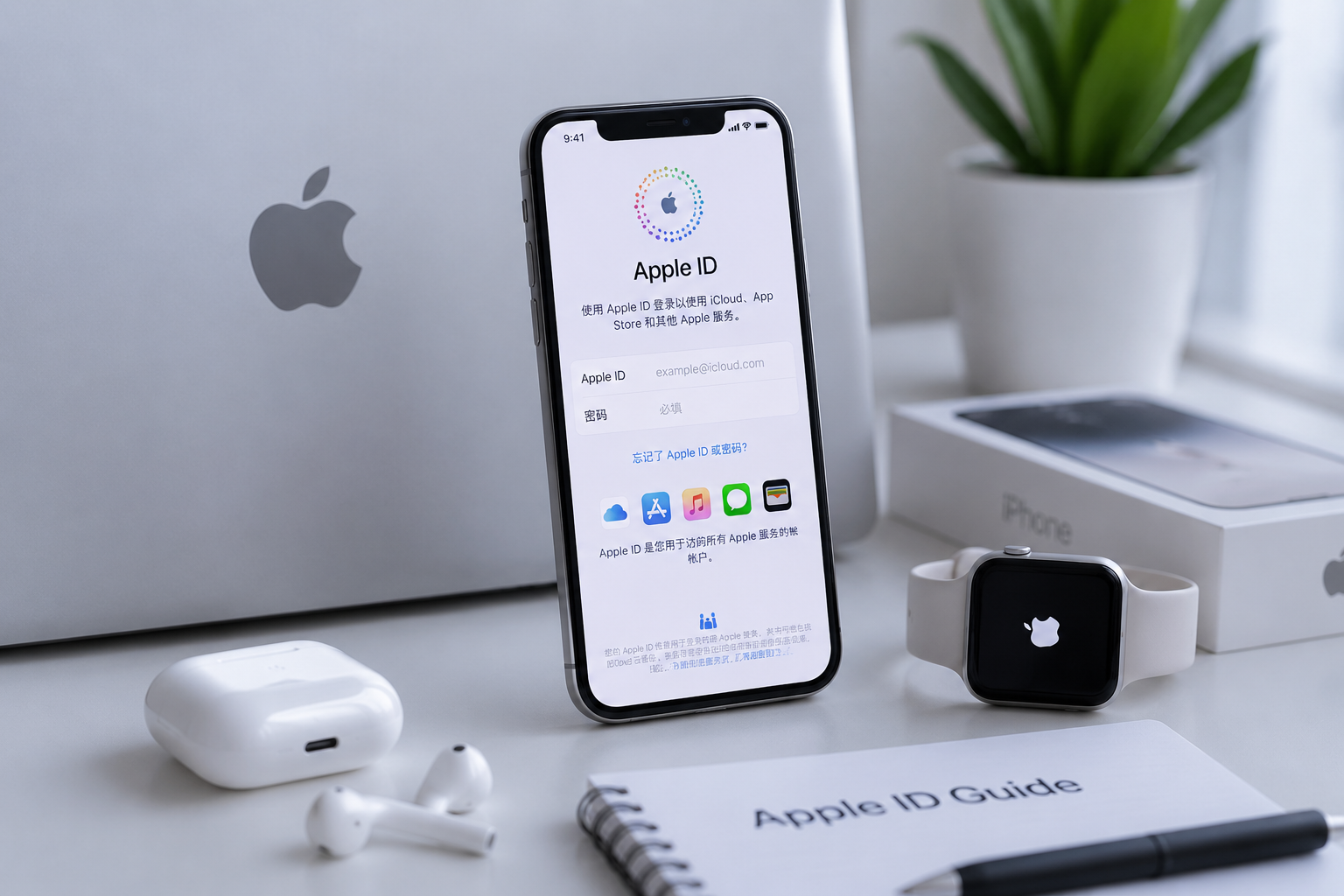
方法三:重新登录 Apple ID
Apple ID 登录异常也可能导致 App Store 无法连接。
- 打开 App Store
- 点击右上角头像
- 退出当前 Apple ID
- 等待一分钟后重新登录
- 重新打开 App Store 测试
方法四:检查日期与时间
错误的时间设置可能导致无法验证 Apple 服务器。
操作路径:
设置 → 通用 → 日期与时间 → 开启「自动设置」
设置完成后重新打开 App Store。
方法五:关闭 VPN 或代理
部分 VPN、代理或网络加速软件可能影响 App Store 正常连接。
- 关闭 VPN
- 关闭代理
- 重新进入 App Store
如果关闭后恢复正常,则说明是代理网络导致的问题。
方法六:重启 iPhone 或 iPad
重启设备能够清除部分系统缓存,对于 App Store 无法连接的问题也有一定帮助。
方法七:更新 iOS 系统
进入:
设置 → 通用 → 软件更新
如果有新版本,建议升级后再次测试 App Store。
方法八:重置网络设置
如果以上方法均无效,可尝试重置网络设置。
操作路径:
设置 → 通用 → 传输或还原 iPhone → 还原 → 还原网络设置
方法九:检查存储空间
存储空间不足时,部分应用可能无法正常下载。
进入:
设置 → 通用 → iPhone 存储空间
建议至少保留几 GB 可用空间。
方法十:等待 Apple 官方恢复
如果网络正常、设置也没有问题,那么可能是 Apple 官方服务器临时异常。这种情况通常几个小时内即可恢复,无需频繁重复操作。
使用共享 Apple ID 的注意事项
- 仅在 App Store 登录共享账号。
- 不要登录到系统「设置」中的 Apple ID。
- 下载完成后立即退出共享账号。
- 不要修改密码或密保信息。
- 不要开启 iCloud 同步。
- 不要使用共享账号进行充值或购买付费内容。
常见问题(FAQ)
App Store 一直显示无法连接怎么办?
建议依次检查网络、Apple ID 登录状态、日期时间、VPN 设置以及 Apple 官方服务器状态。
为什么 Wi-Fi 正常却打不开 App Store?
可能是 DNS、代理、Apple 服务器维护或网络缓存异常导致,可尝试切换移动数据测试。
App Store 一直转圈怎么办?
重新登录 Apple ID、重启设备、更新系统,通常都可以解决。
使用共享 Apple ID 会影响自己的账号吗?
只要按照正确方式,仅在 App Store 登录下载应用,不登录系统设置,不修改账号信息,一般不会影响自己的 Apple ID。
重置网络设置会删除手机数据吗?
不会,只会清除 Wi-Fi、VPN 等网络配置,不会删除照片、应用或聊天记录。
总结
当 App Store 无法连接时,不必急着恢复出厂设置。大多数情况下,通过检查网络、重新登录 Apple ID、校准日期时间、关闭 VPN 或更新 iOS 系统即可恢复正常。
如果需要下载美区、日区等外区应用,建议使用正确的外区 Apple ID,并按照共享账号使用教程操作,可有效减少登录异常和下载失败的问题。